Cómo publicar su libro de reclamaciones
En esta página
Reclamo Virtual le proporciona un enlace para cada establecimiento. Revise los datos del local antes de compartirlo y coloque el aviso correspondiente.
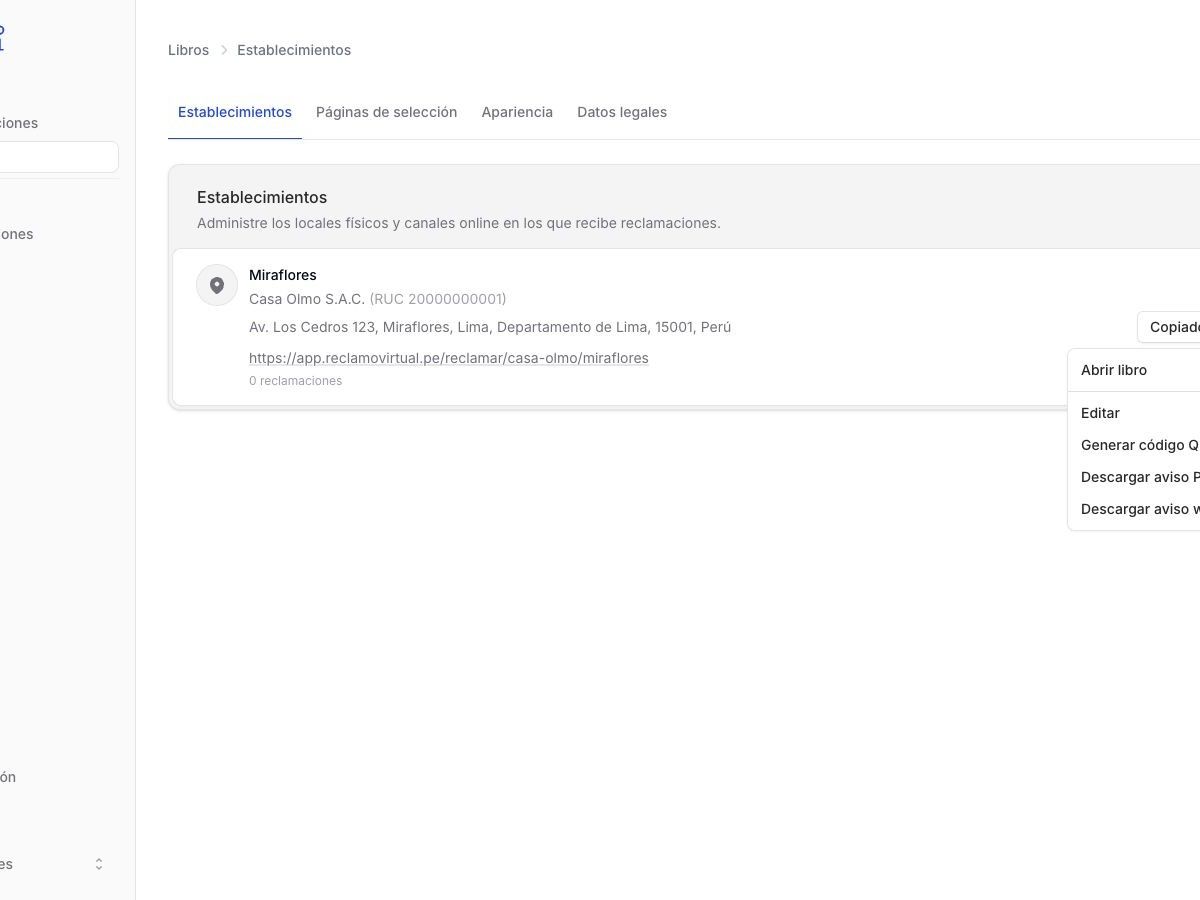
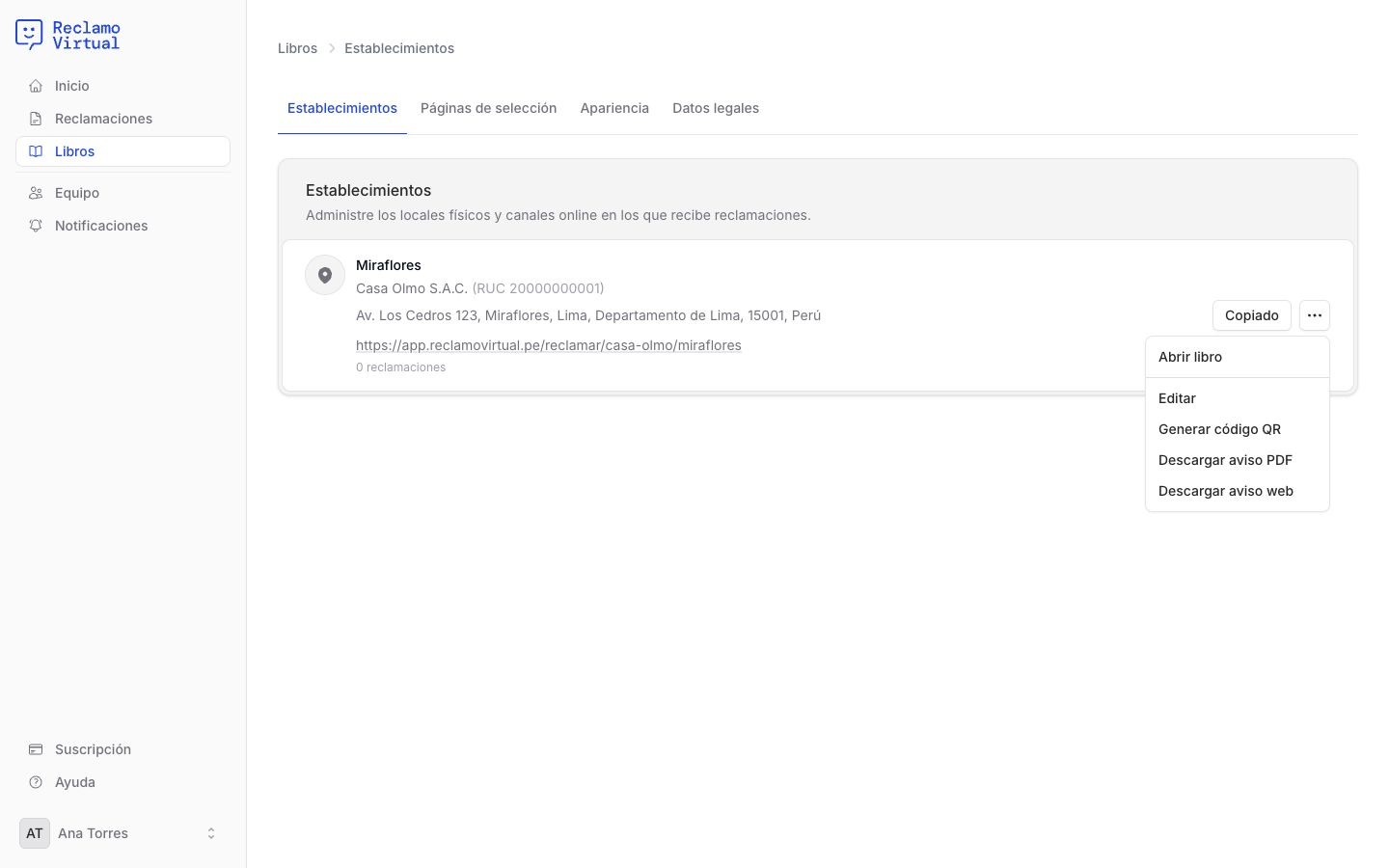
Obtenga el enlace, QR y aviso
- Ingrese al panel y abra Libros → Establecimientos.
- Elija el establecimiento que va a publicar. Si tiene varias empresas, compruebe también el RUC.
- Revise el nombre, la dirección o web y los datos del proveedor.
- Pulse Copiar enlace. En Más opciones puede abrir el libro, obtener el QR o descargar el aviso.
- Abra el enlace sin iniciar sesión y compruebe que corresponda al establecimiento.
En un local físico
Descargue el aviso del establecimiento, revise los datos e imprímalo sin reducir su tamaño. Colóquelo en un lugar visible para el público.
Incluya la dirección web del libro para que sus clientes puedan abrirlo desde su celular. Si lo desea, añada también el QR. Ofrezca acceso al libro y asistencia a quien los necesite, y tenga un libro físico de respaldo para cuando no pueda usar el virtual.
Consultar el aviso y su fuente oficial.
En WhatsApp y redes sociales
Coloque el enlace del libro en la información del negocio o en un mensaje fácil de encontrar. Puede usar el texto «Libro de reclamaciones» seguido del enlace.
El cliente registra su reclamación en el formulario que se abre desde el enlace. Usted recibe el caso en el panel y responde desde allí.
En una web o WordPress
- Abra el editor de su web.
- Añada un enlace o botón visible con el texto Libro de reclamaciones.
- Pegue el enlace copiado desde Libros.
- Publique el cambio.
- Abra la web como visitante, pulse el enlace y compruebe que llegue al establecimiento correcto.
En WordPress puede utilizar un bloque de botón o enlace. En otras plataformas, pegue la misma dirección en el editor de enlaces. Colóquelo en la página de inicio y compruebe que también se vea desde un celular.
Si coloca la imagen del aviso, añada texto alternativo y conviértala en un enlace al libro. Mantenga el texto legible; evite una imagen que solo se pueda leer ampliando la pantalla.
Logo y enlace personalizado
En Libros → Apariencia puede revisar el logo. En Datos legales y en la edición del establecimiento puede revisar las opciones de enlace. Compruebe el resultado abriendo el libro después de guardar.
Si cambia la dirección del libro, actualice los QR, avisos y enlaces que ya publicó. Compruebe que los accesos publicados lleven al libro correcto.
Comprobación final
- El libro abre sin pedir la contraseña del negocio.
- El proveedor, RUC y establecimiento son correctos.
- El acceso se encuentra desde móvil y escritorio.
- El aviso impreso es legible y su dirección web abre el libro correcto. Si incluye un QR, compruebe también su destino.
- El responsable sabe dónde revisar los casos y sus notificaciones.
Puede abrir el formulario y revisar sus datos sin enviar una reclamación.
Si algo no funciona
Si el enlace abre otro local, vuelva a Libros y copie el correcto. Si el libro aparece inactivo, revise el estado de su suscripción. Si el QR impreso no se lee, compruebe primero el enlace directo y vuelva a imprimirlo sin recortes.
¿Necesita ayuda con su cuenta?
Contactar soporte →